Khâu chuẩn bị file thiết kế thường bị xem nhẹ, nhưng thực tế đây là nguyên nhân của hơn 60% sự cố in ấn: màu lệch, chữ vỡ, đường cắt sai, font biến mất khi mở ở máy khác. Một file chuẩn ngay từ đầu giúp tiết kiệm thời gian, tránh phải in lại, và uy tín thành phẩm đúng như mong đợi.
Bài viết này là cẩm nang đầy đủ về cách chuẩn bị file thiết kế hashtag cầm tay cho xưởng in, từ định dạng file phù hợp, đến cách xuất file CMYK, outline font, chừa bleed, đặt đường cắt.
1. Vì sao file thiết kế đúng chuẩn quan trọng?
1.1. Tránh sai màu giữa file và bản in
Lỗi phổ biến hàng đầu là thiết kế trên màn hình hệ RGB, in ra trên hệ CMYK. Kết quả: màu đỏ tươi trên màn hình biến thành đỏ gạch, xanh lá tươi thành xanh xỉn, vàng kim thành vàng nâu.
1.2. Tránh chữ vỡ, font biến mất
Khi gửi file gốc (.AI, .PSD, .CDR) cho xưởng in mà chưa convert font thành outline, máy in thiếu font đó sẽ tự thay bằng font khác hoặc hiện ô vuông trống. File outline = file đúng chuẩn.
1.3. Tránh đường cắt sai vị trí
File không có bleed (vùng tràn lề) → khi cắt máy ăn vào chữ. File không có đường trim (đường cắt cuối) → xưởng phải tự đoán, dễ sai lệch.
1.4. Tăng tốc độ sản xuất
File chuẩn → vào máy chạy ngay. File sai → phải sửa lại 30 phút – vài giờ. Với đơn gấp vài tiếng, file chuẩn là yếu tố sống còn.
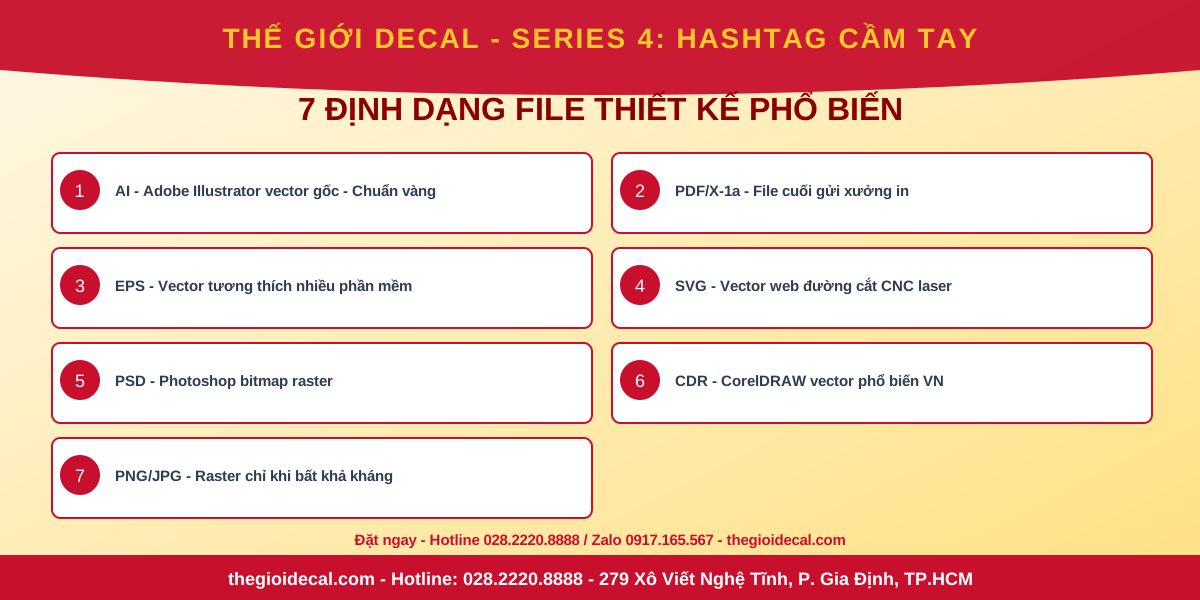
2. Các định dạng file phổ biến – ưu nhược điểm
2.1. File AI (Adobe Illustrator)
Ưu điểm: Vector hoàn toàn, cắt sắc nét ở mọi kích thước, hỗ trợ layer, mask, hiệu ứng phức tạp, là chuẩn vàng cho in ấn chuyên nghiệp.
Nhược điểm: Cần cài Adobe Illustrator để xem/sửa, dung lượng có thể lớn nếu nhiều layer.
Khi nào dùng: Mọi trường hợp, đặc biệt khi cần chỉnh sửa nhiều lần.
Lưu ý: Xuất phiên bản CC tương thích (CC 2018 trở xuống) để xưởng in mở được.
2.2. File PDF (Portable Document Format)
Ưu điểm: Mở được ở mọi máy tính, bảo toàn font, layout, màu sắc, có chuẩn PDF/X-1a dành riêng cho in ấn, dung lượng nhỏ.
Nhược điểm: Khó chỉnh sửa hơn AI, phải xuất đúng chuẩn PDF/X.
Khi nào dùng: File cuối cùng gửi xưởng in. PDF/X-1a là chuẩn được Thế Giới Decal khuyến nghị.
Cách xuất PDF/X-1a từ Illustrator:
- File → Save As
- Chọn định dạng PDF
- Mục “Adobe PDF Preset” chọn [PDF/X-1a:2001]
- Kiểm tra mục Marks and Bleeds: tick “Use Document Bleed Settings”
- Save
2.3. File EPS (Encapsulated PostScript)
Ưu điểm: Mở được trong nhiều phần mềm, tương thích máy in cũ, vector hoàn toàn.
Nhược điểm: Định dạng cũ, một số hiệu ứng phức tạp bị mất.
Khi nào dùng: Khi xưởng in dùng phần mềm cũ.
2.4. File SVG (Scalable Vector Graphics)
Ưu điểm: Dung lượng cực nhỏ, mở được trên trình duyệt web, phù hợp cho cắt CNC/laser, có thể chỉnh sửa bằng code.
Nhược điểm: Không phù hợp cho in màu phức tạp, hiệu ứng gradient phức tạp đôi khi không render đúng.
Khi nào dùng: Cho phần đường cắt CNC/laser – tách layer riêng dưới dạng SVG.
2.5. File PSD (Adobe Photoshop)
Ưu điểm: Hỗ trợ layer, mask, smart object, tốt cho ảnh phức tạp.
Nhược điểm: Là bitmap → mất nét khi phóng to / cắt sắc, không phù hợp cho cắt CNC vector, dung lượng lớn.
Khi nào dùng: Hạn chế – chỉ khi thiết kế có nhiều ảnh chụp / hiệu ứng raster. Phải đi kèm file vector riêng cho đường cắt.
2.6. File CDR (CorelDRAW)
Ưu điểm: Vector, phổ biến trong ngành in ấn Việt Nam, Thế Giới Decal nhận và xử lý được.
Nhược điểm: Cần cài CorelDRAW, bản CorelDRAW khác nhau có thể không tương thích.
Khi nào dùng: Khi bạn quen dùng CorelDRAW. Khuyến nghị xuất đồng thời PDF/X-1a.
2.7. File PNG/JPG
Ưu điểm: Phổ thông, ai cũng mở được, PNG hỗ trợ trong suốt.
Nhược điểm: Là raster → không phù hợp cho cắt sắc nét, mất nét khi phóng to.
Khi nào dùng: Chỉ dùng khi bất khả kháng, độ phân giải tối thiểu 300 DPI.
3. Hệ màu CMYK vs RGB – Phải hiểu rõ
3.1. RGB là gì?
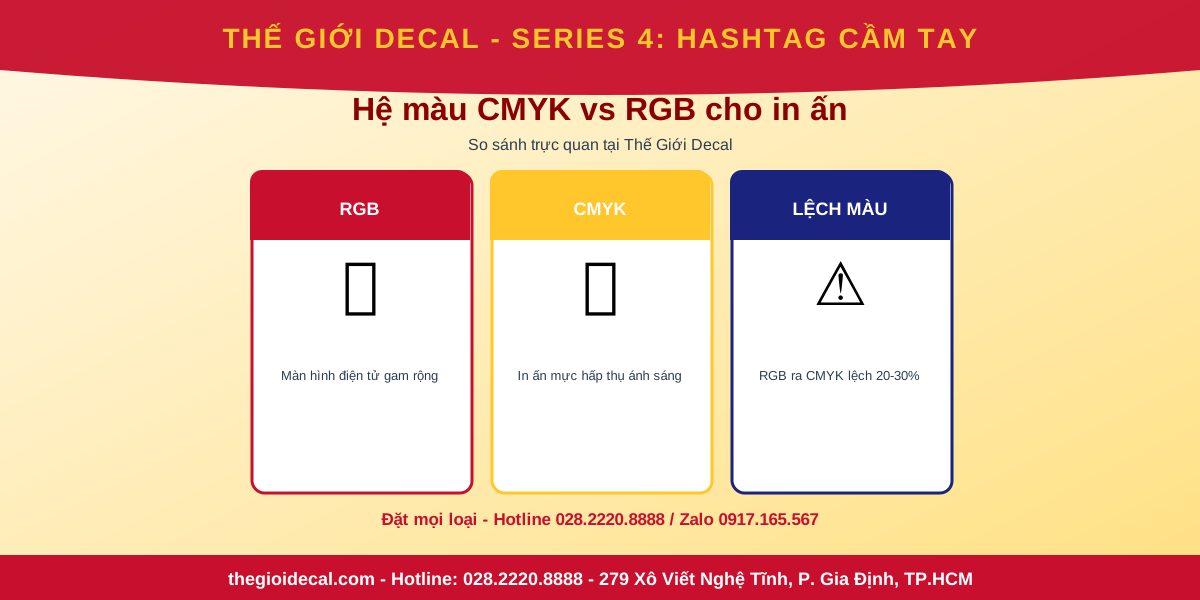
RGB (Red – Green – Blue) là hệ màu cộng (additive), dùng cho màn hình điện tử: TV, monitor, smartphone. Màu được tạo ra từ ánh sáng phát ra.
3.2. CMYK là gì?
CMYK (Cyan – Magenta – Yellow – Key/Black) là hệ màu trừ (subtractive), dùng cho in ấn: in offset, in kỹ thuật số, in UV.
3.3. Vì sao phải chuyển sang CMYK trước khi in?
Hệ RGB có gam màu rộng hơn CMYK – những màu RGB hiển thị được trên màn hình mà mực in không thể tái tạo. Khi gửi file RGB cho xưởng in, máy in tự động convert sang CMYK → màu lệch.
Ví dụ thực tế:
- Màu xanh neon (RGB 0,255,128) → CMYK biến thành xanh đậm hơn nhiều
- Màu hồng tươi (RGB 255,105,180) → CMYK biến thành hồng nhạt
- Vàng kim (RGB 255,215,0) → CMYK ra vàng cam mất sang
3.4. Cách chuyển từ RGB sang CMYK trong Illustrator
- File → Document Color Mode → CMYK Color
- Mọi yếu tố trong document tự động chuyển sang CMYK
- Kiểm tra lại từng màu – có thể cần điều chỉnh sau khi chuyển
3.5. Cách chọn màu CMYK an toàn
- Đỏ tươi: C0 M100 Y100 K0
- Xanh navy: C100 M85 Y0 K30
- Vàng kim: C0 M20 Y100 K0
- Hồng pastel: C0 M30 Y10 K0
- Đen sang: C40 M30 Y30 K100 (Rich Black thay vì Pure Black)
- Trắng: Không có mực – để trống file
Lưu ý “Rich Black”: Đừng dùng K100 cho mảng đen lớn – sẽ thiếu độ sâu. Dùng C40 M30 Y30 K100 để được đen “ướt” và đậm.
4. Bleed, Safe Area, Trim Line
4.1. 3 đường cơ bản trong file in
Bleed (vùng tràn lề): 3-5mm ngoài đường cắt. Đây là vùng “thừa” để khi cắt máy ăn vào không bị trắng viền.
Trim Line (đường cắt): Đường máy sẽ cắt thực tế.
Safe Area (vùng an toàn): 5-10mm trong đường cắt. Đây là vùng đặt chữ, logo, yếu tố quan trọng.
4.2. Tỉ lệ chuẩn cho hashtag cầm tay
Ví dụ bảng A4 thực 21 × 30cm:
- Bleed: tổng kích thước file 21,6 × 30,6cm (mỗi cạnh +3mm)
- Trim: 21 × 30cm
- Safe area: 20 × 29cm (mỗi cạnh -5mm)
4.3. Cách set bleed trong Illustrator
Khi tạo document mới:
- File → New
- Width × Height: nhập kích thước thực tế (21 × 30cm)
- Mục Bleed: nhập 3mm cả 4 cạnh
- OK
Khi xuất file: tick “Use Document Bleed Settings” trong PDF settings.
5. Outline font – bắt buộc trước khi gửi file
5.1. Outline font là gì?
Khi outline font, chữ được chuyển thành đường vector – không còn là “chữ” nữa mà là “hình vẽ của chữ”.
5.2. Vì sao phải outline?
- Xưởng in không cần cài font vẫn hiển thị đúng
- Tránh thiếu font khi mở file ở máy khác
- Chữ in ra chính xác 100% theo file thiết kế
5.3. Cách outline font trong Illustrator
- Chọn tất cả (Ctrl+A)
- Type → Create Outlines (Shift+Ctrl+O)
- Toàn bộ chữ chuyển thành object vector
Lưu ý: Sau khi outline, không sửa chữ được nữa. Phải lưu 1 bản gốc có font + 1 bản outline gửi xưởng.
5.4. Cách outline font trong CorelDRAW
- Chọn tất cả chữ
- Arrange → Convert To Curves (Ctrl+Q)
- Lưu file
6. Đường cắt CNC/Laser cho hashtag cầm tay
6.1. Tách layer “đường cắt” riêng
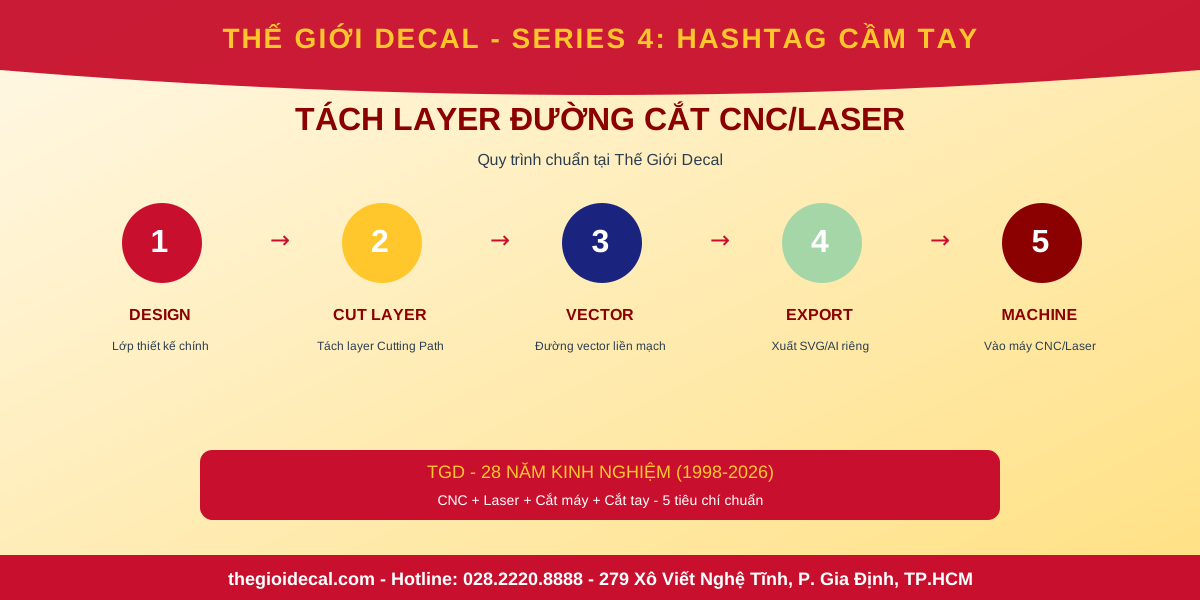
Trong file Illustrator, tách riêng đường cắt thành 1 layer độc lập tên là “Cutting Path” hoặc “Die Cut”. Layer này chỉ chứa đường vector không màu (Stroke = đỏ, Fill = None) cho máy cắt CNC/laser nhận diện.
6.2. Đường cắt cho hình chữ nhật / vuông
Đường cắt là một path vector hình chữ nhật bao quanh toàn bộ thiết kế. Có thể bo góc 5-10mm cho mềm mại.
6.3. Đường cắt cho hình custom (trái tim, bong bóng thoại, hình logo)
Đường cắt phải là vector liền mạch một đường hàng đầu, không có điểm trùng, không có đoạn đứt gãy. Nếu vẽ bằng tay, dùng Smooth Tool để làm mượt đường.
6.4. Đường khoét lỗ tay cầm
Nếu hashtag dùng kiểu khoét lỗ thay vì gắn que gỗ, thêm đường vector lỗ tròn vào layer cắt – tâm lỗ cách mép trên/dưới ít hàng đầu 2cm để không làm yếu bảng.
7. Checklist 15 điểm kiểm tra file trước khi gửi
- ☐ Kích thước file đúng (kèm bleed 3-5mm)
- ☐ Hệ màu CMYK (không phải RGB)
- ☐ Font đã outline 100%
- ☐ Logo độ phân giải vector hoặc 300 DPI
- ☐ Ảnh chụp embed (không link) độ phân giải 300 DPI
- ☐ Đường cắt tách layer riêng “Cutting Path”
- ☐ Lỗ tay cầm có đường vector riêng (nếu có)
- ☐ Tương phản chữ – nền đạt (in thử đen trắng vẫn đọc được)
- ☐ Cỡ chữ chính ≥ 60pt
- ☐ Spelling – chính tả không sai
- ☐ Tiếng Việt có dấu chuẩn (không phải mã hex hoặc dấu lệch)
- ☐ Số điện thoại / ngày tháng / năm đúng
- ☐ Logo / QR đúng vị trí, không bị cắt
- ☐ Đặt tên file rõ ràng (ví dụ: HashtagCamTay-DamCuoi-NguyenVanA-A4-Final.pdf)
- ☐ Đóng gói folder chứa cả file gốc AI + PDF outline
8. Mẫu file thiết kế tham khảo
8.1. Cấu trúc thư mục gửi xưởng in
HashtagCamTay-TenSuKien/
├── 01-Final-Print-Files/
│   ├── HashtagCamTay-A4-PDF-X1a.pdf
│   ├── HashtagCamTay-A4-AI-Outline.ai
│   └── CuttingPath.svg
├── 02-Source-Files/
│   ├── HashtagCamTay-A4-Original.ai
│   └── Fonts-Used.txt
├── 03-Reference/
│   ├── Logo-Brand.ai
│   ├── Color-Palette.png
│   └── Demo-Preview.jpg
└── README.txt (mô tả file, lưu ý đặc biệt)
8.2. README.txt mẫu
Đơn hàng: Hashtag Cầm Tay - Đám Cưới Nguyễn Văn A & Trần Thị B
Ngày sự kiện: 23/05/2026
Số lượng: 50 chiếc
Kích thước: A4 dọc (21 × 30cm)
Chất liệu: Formex 8 li cán decal
Tay cầm: Que gỗ tròn 30cm, đường kính 10mm

File gửi:
- File chính: HashtagCamTay-A4-PDF-X1a.pdf (CMYK, outline, bleed 3mm)
- File đường cắt: CuttingPath.svg (trong layer "Die Cut")
- File backup: HashtagCamTay-A4-AI-Outline.ai

Lưu ý:
- Tone hồng pastel chính: C0 M30 Y10 K0
- Vàng kim: C0 M20 Y100 K0
- In offset chất lượng cao, mong xưởng kiểm tra màu trước khi in lô
9. Các lỗi file phổ biến – cách khắc phục
9.1. Lỗi “Font missing”
Triệu chứng: Khi mở file ở máy khác, font biến mất hoặc thay bằng font khác.
Khắc phục: Outline tất cả chữ trước khi gửi.
9.2. Lỗi “Color mode RGB”
Triệu chứng: Màu in ra khác xa file.
Khắc phục: Chuyển Document Color Mode sang CMYK, kiểm tra lại từng màu sau khi chuyển.
9.3. Lỗi “Image low resolution”
Triệu chứng: Logo, ảnh in ra mờ, rỗ.
Khắc phục: Thay logo/ảnh độ phân giải 300 DPI tại kích thước in thực, ưu tiên vector.
9.4. Lỗi “Bleed missing”
Triệu chứng: Cắt máy ăn vào nội dung, hoặc viền trắng quanh bảng.
Khắc phục: Thêm bleed 3-5mm trong document setup, kéo nền/họa tiết tràn ra bleed.
9.5. Lỗi “Đường cắt không liền”
Triệu chứng: Máy CNC không cắt được hoặc cắt sai.
Khắc phục: Dùng công cụ Join (Ctrl+J trong Illustrator) để nối các điểm thành đường liền.
9.6. Lỗi “Pure Black mảng lớn”
Triệu chứng: Mảng đen lớn in ra trông xỉn, không sâu.
Khắc phục: Dùng Rich Black (C40 M30 Y30 K100) thay vì K100 cho mảng đen lớn.
10. Dịch vụ thiết kế và xử lý file của Thế Giới Decal
Nếu bạn không quen với việc chuẩn bị file in, Thế Giới Decal có các dịch vụ:
10.1. Thiết kế trọn gói từ A-Z
- Brief → Demo → Sửa → File in chuẩn → In → Giao
- Giá: 200.000 – 800.000đ/mẫu tùy độ phức tạp
- Tặng kèm file gốc nếu yêu cầu
10.2. Chỉnh sửa file khách gửi
- Sửa lỗi CMYK, outline font, thêm bleed, tách layer cắt
- Giá: 50.000 – 200.000đ/file
- Thời gian: 30 phút – 2 giờ
10.3. Convert file từ PSD/JPG sang AI vector
- Vector hóa thủ công logo, chữ, hình
- Giá: 100.000 – 500.000đ tùy độ phức tạp
- Phù hợp khi khách chỉ có file ảnh mà cần in cắt sắc nét
11. Câu hỏi thường gặp
1. Tôi có file Canva, có in được không?
Có, nhưng cần xuất PDF chất lượng cao (Canva Pro xuất PDF Print). Lưu ý Canva miễn phí chỉ xuất RGB – cần Canva Pro để xuất CMYK.
2. File từ điện thoại có in được không?
Tùy. Nếu là file gốc Adobe Express, có thể xuất PDF Print. Nếu chỉ là ảnh chụp/screenshot, độ phân giải quá thấp – không in được sắc nét.
3. Có file 300 DPI là đủ chưa?
Đủ cho in offset/kỹ thuật số bình thường. Nhưng nếu cắt hình phức tạp, vẫn cần file vector cho đường cắt.
4. Tôi không biết outline font, làm sao?
Gửi cả file gốc và kèm font đã dùng trong folder. Hoặc nhờ Thế Giới Decal xử lý outline trước khi in (miễn phí với đơn hàng).
5. File PDF có cần password không?
Không. Khi gửi file in, đừng password – xưởng cần xử lý, sửa đường cắt nếu cần.
6. File quá nặng > 100MB, làm sao gửi?
Dùng Google Drive, WeTransfer, Dropbox. Hoặc đến trực tiếp 279 Xô Viết Nghệ Tĩnh, P. Gia Định, TP.HCM (cũ: P.15, Q. Bình Thạnh) copy USB.
7. Có template file mẫu để tải về không?
Có. Liên hệ Hotline 028.2220.8888 hoặc Zalo 0917.165.567 để được gửi template AI/PDF chuẩn cho từng size A3/A4/A5.
12. Kết luận
File thiết kế chuẩn = 50% thành công của đơn hàng in hashtag cầm tay. 5 nguyên tắc cốt lõi cần nhớ: CMYK, Outline font, Bleed 3-5mm, Layer đường cắt riêng, Tên file rõ ràng. Khi đầy đủ 5 yếu tố này, in ra luôn đúng như mong đợi.
Nếu cần hỗ trợ kỹ thuật về file in hoặc đặt thiết kế trọn gói, liên hệ Thế Giới Decal:
- Hotline: 028.2220.8888 / 028.2220.9999
- Zalo: 0917.165.567 / 0919.618.399
- Email: in@thegioidecal.com
- Địa chỉ: 279 Xô Viết Nghệ Tĩnh, P. Gia Định, TP.HCM (cũ: P.15, Q. Bình Thạnh)
- Đặt hàng: In hashtag cầm tay – Thế Giới Decal
Bài viết liên quan: